選擇你的裝置
查看安裝教學
Windows、Android、iPhone/iPad 的安裝方式整理在這裡。所有教學均針對新獨立網站,不會自動安裝或連結原本芯瑤系統。
💻 Windows 安裝指引
取得經確認的 Windows 安裝包
原始網站連到芯瑤專案的 EXE,無法確認是否適用你自己的新網站。正式安裝包尚未提供,因此這裡不直接提供可能錯版的執行檔。
完成安全檢查後安裝
檢查檔案來源與數位簽章,不要略過 Windows 安全警告或關閉防毒保護。登入功能要等新站的 SSO 串接通過測試才開放。
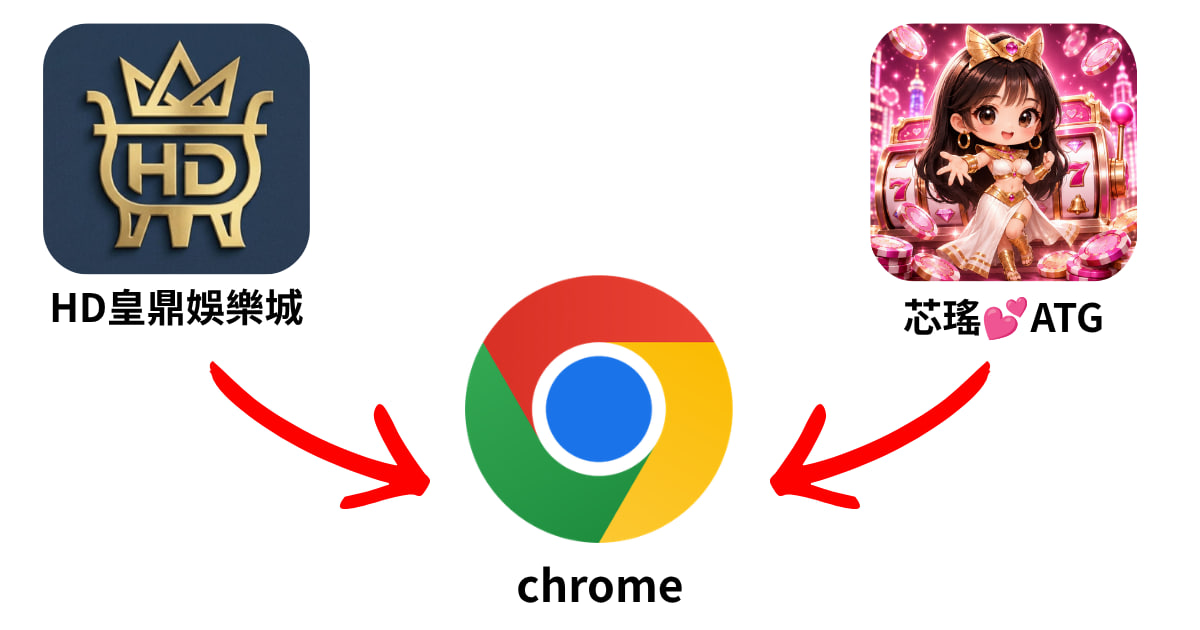
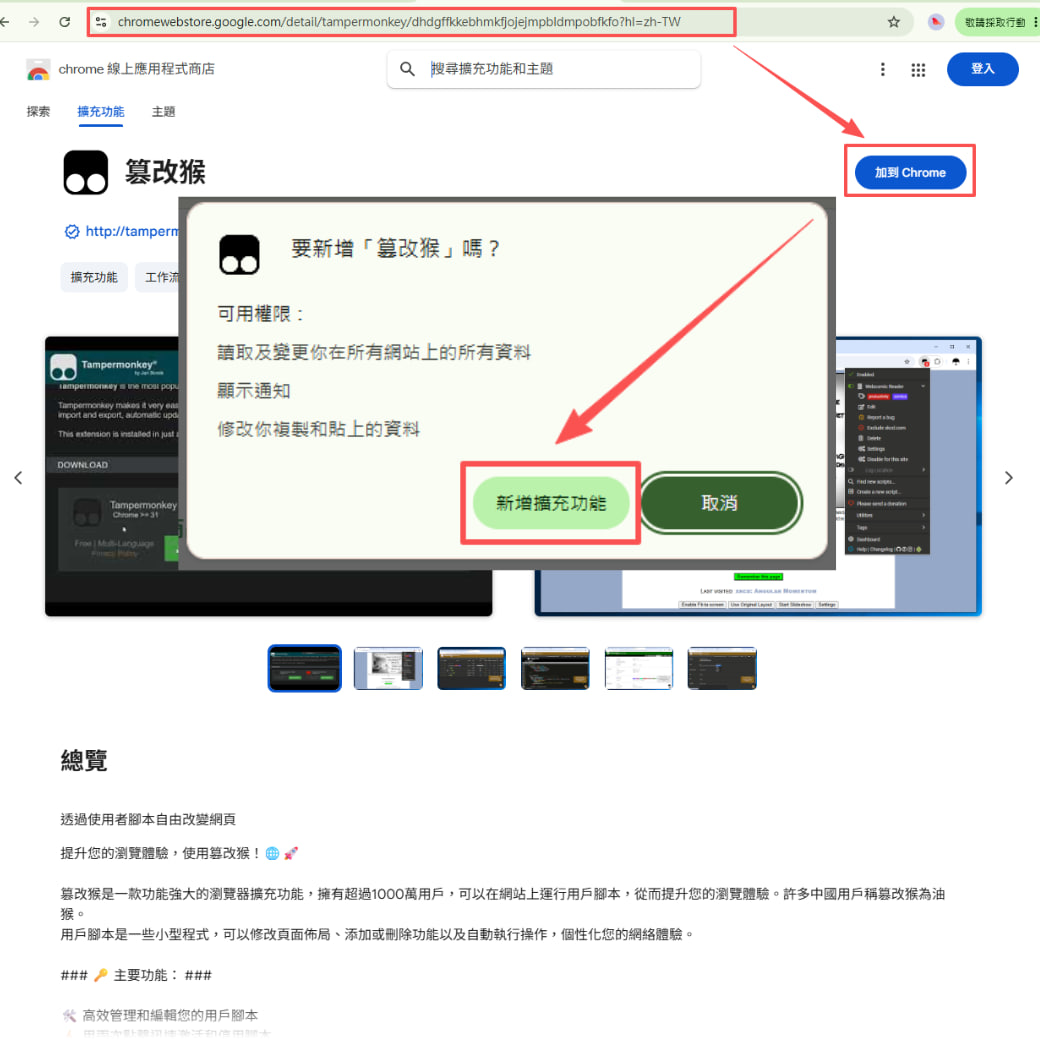
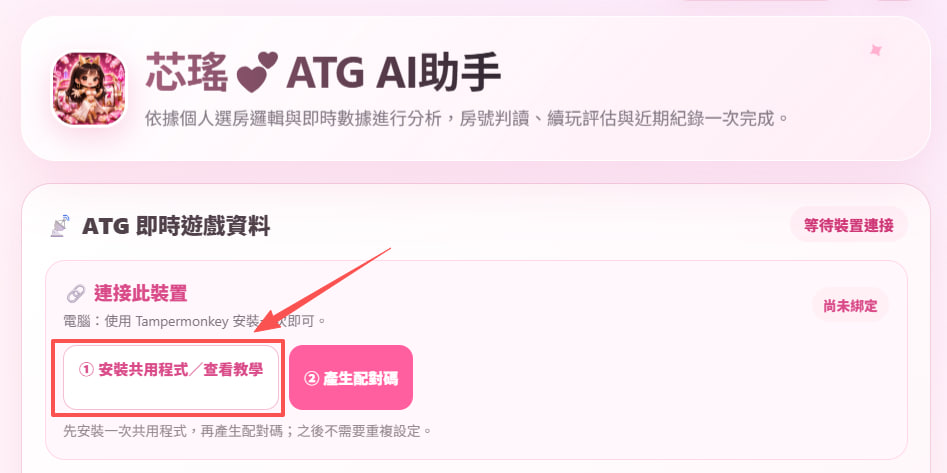
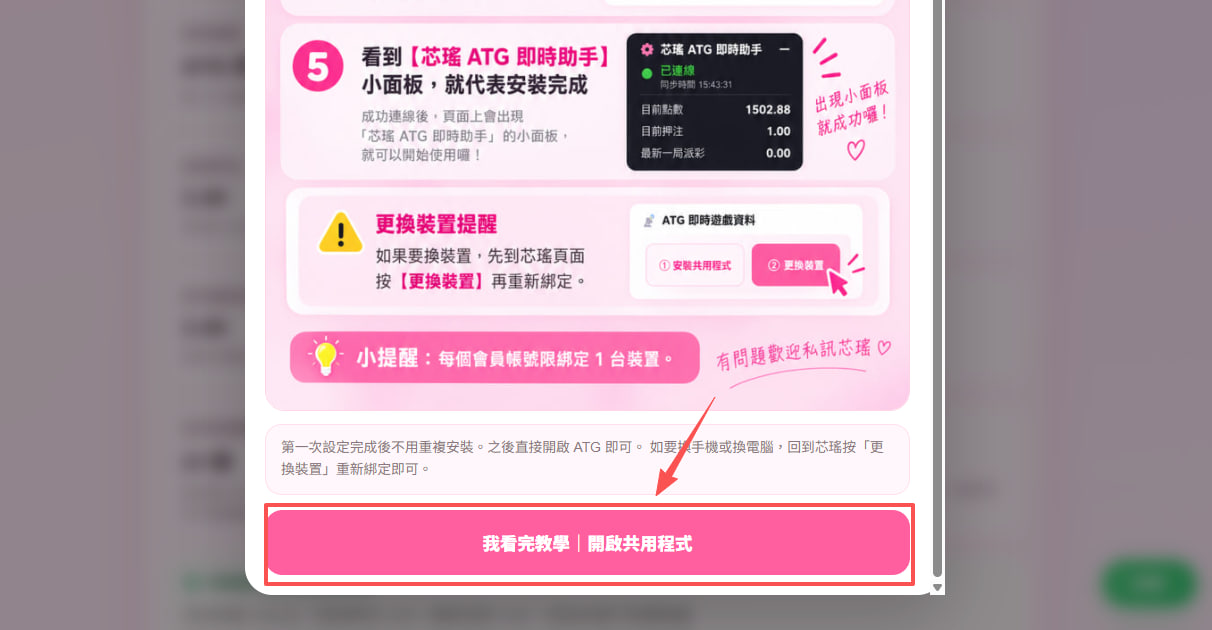
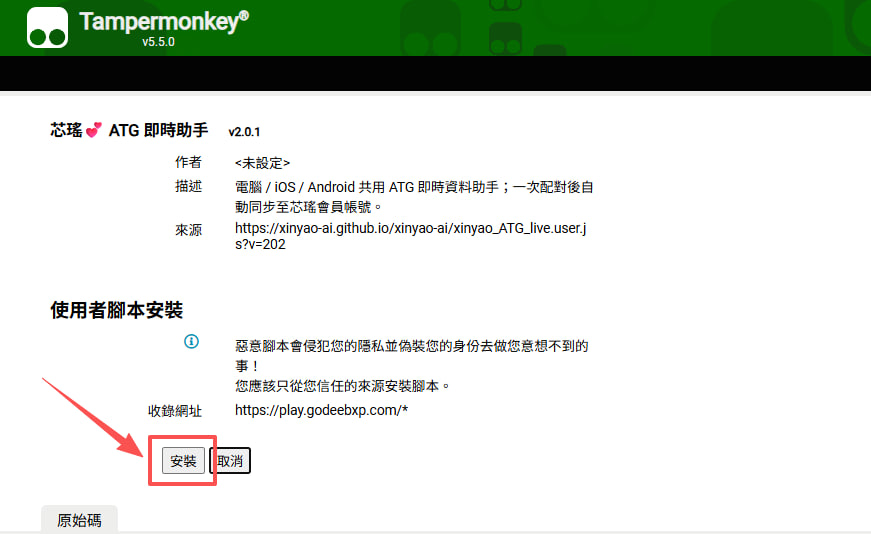
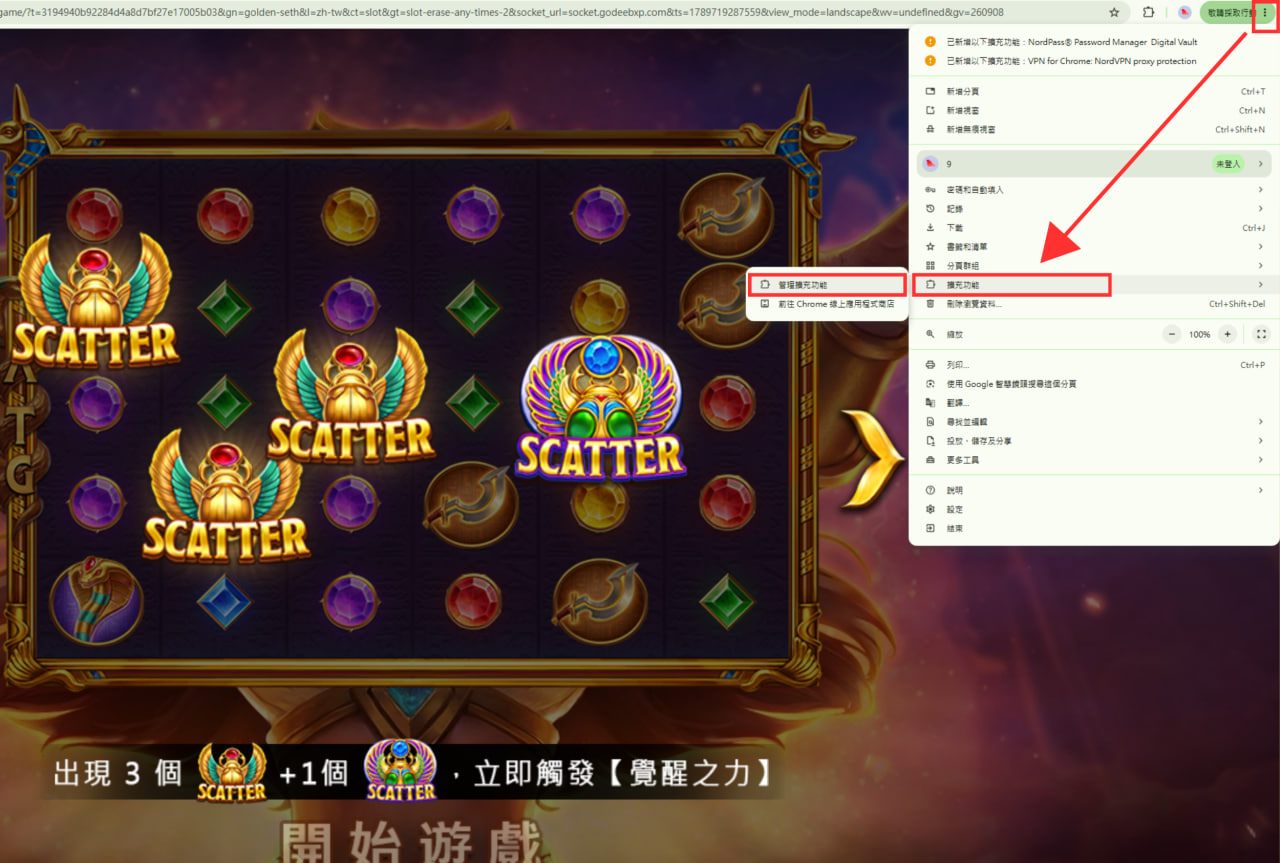
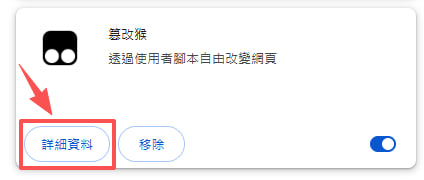
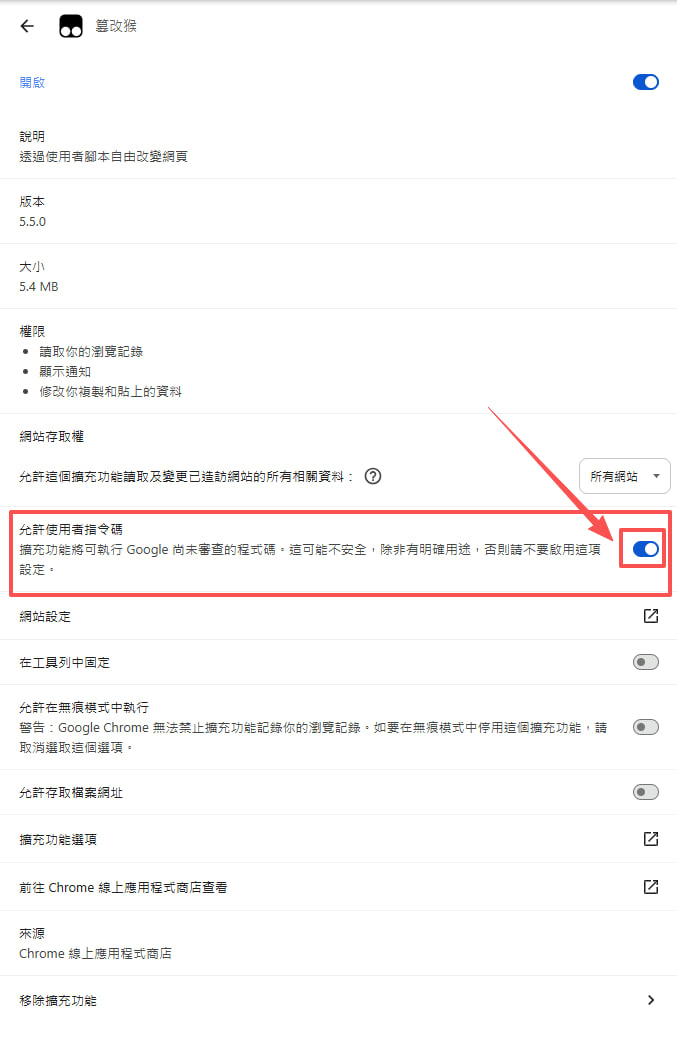
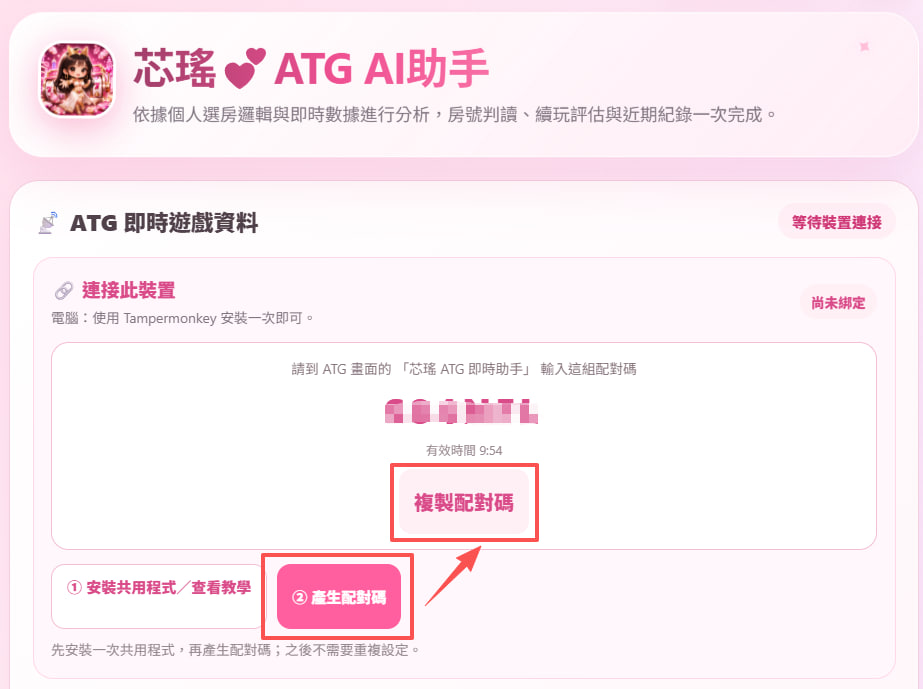
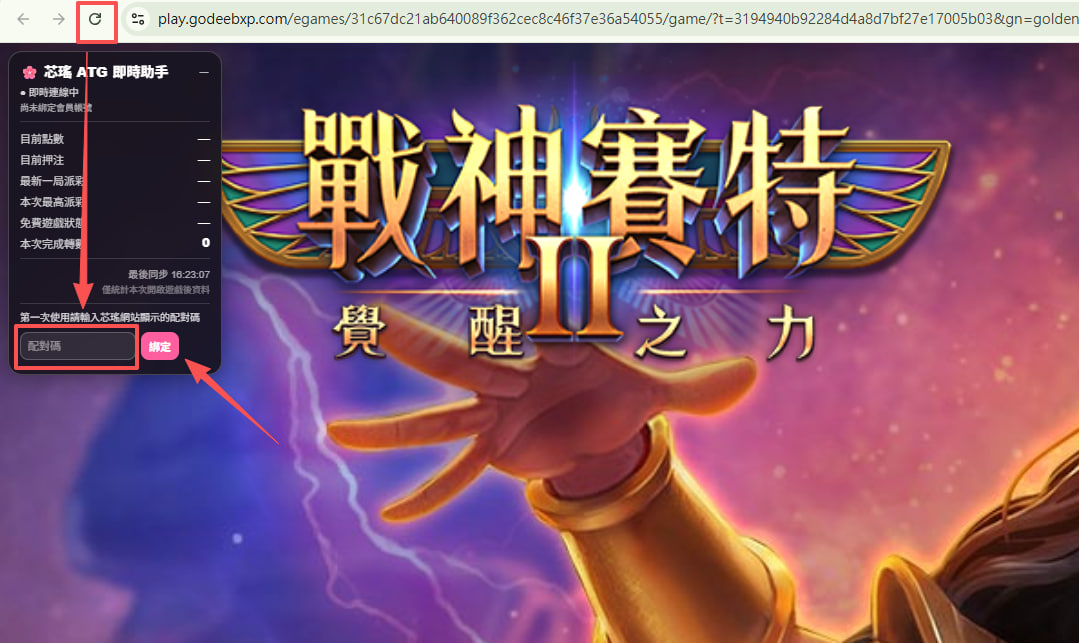
查看原網站的實際安裝教學圖片(歷史參考)
這些圖片取自你先前保存的原版 xinyao-ai-main 備份,與目前公開原站對應。圖片可能顯示舊品牌、舊網址或舊安裝步驟;只作操作位置參考,不能把圖片中的舊下載來源、舊腳本或舊帳號直接當成新站正式設定。
🤖 Android 安裝指引
確認安卓版本與安裝方式
原網站指向芯瑤 GitHub 的 APK,這不等於你的獨立新版 APK。新版 APK 尚未附在目前的備份中。
建議優先使用瀏覽器版本
完成部署後,可用 Chrome 開啟你自己的網站。如果網站支援 PWA,從瀏覽器選單選擇「加到主畫面/安裝應用程式」。目前本包只有靜態預覽,還無法登入。
如果未來提供 APK
只下載你自己發布且驗證過的版本,確認套件識別與來源;不要直接拿舊版芯瑤 APK 當作新版本。
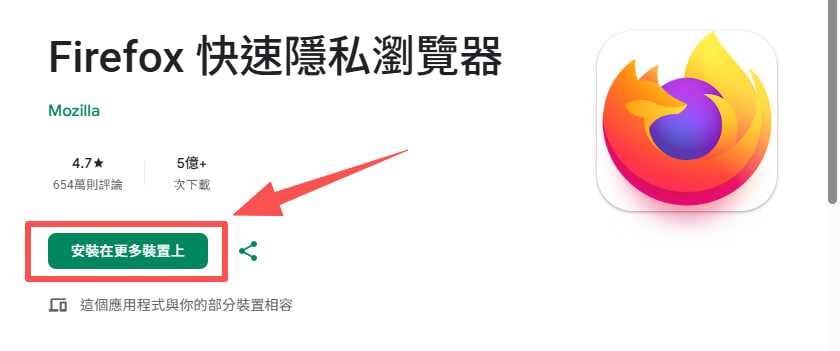
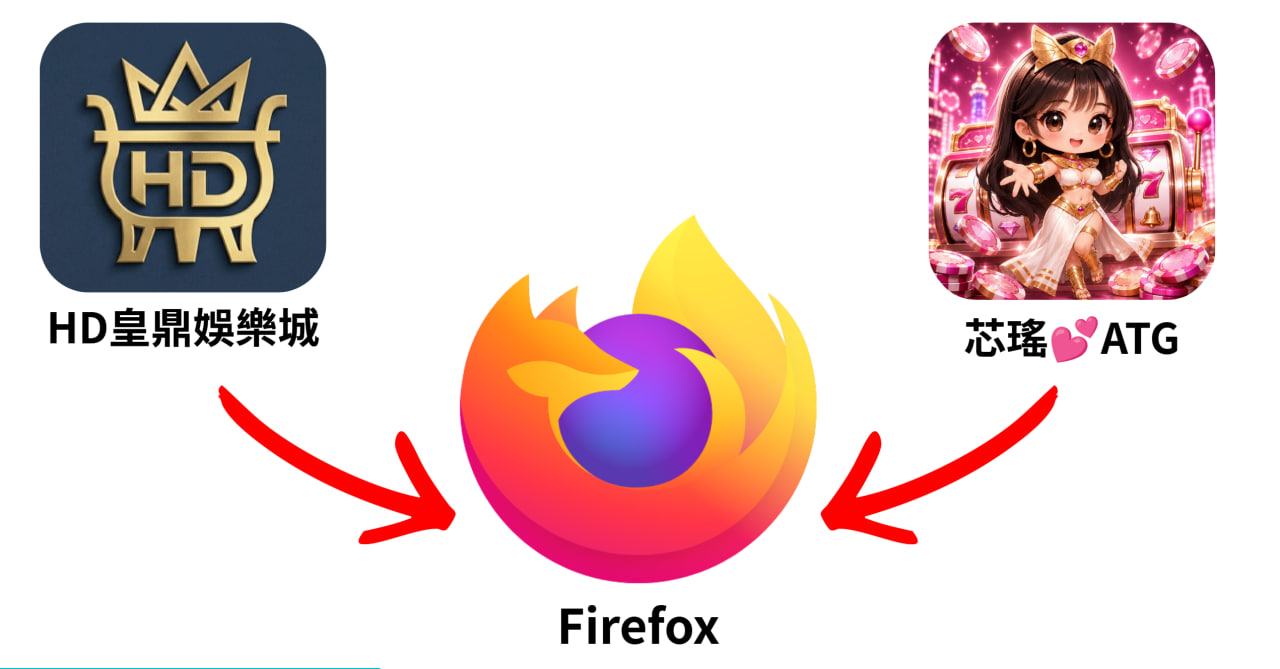
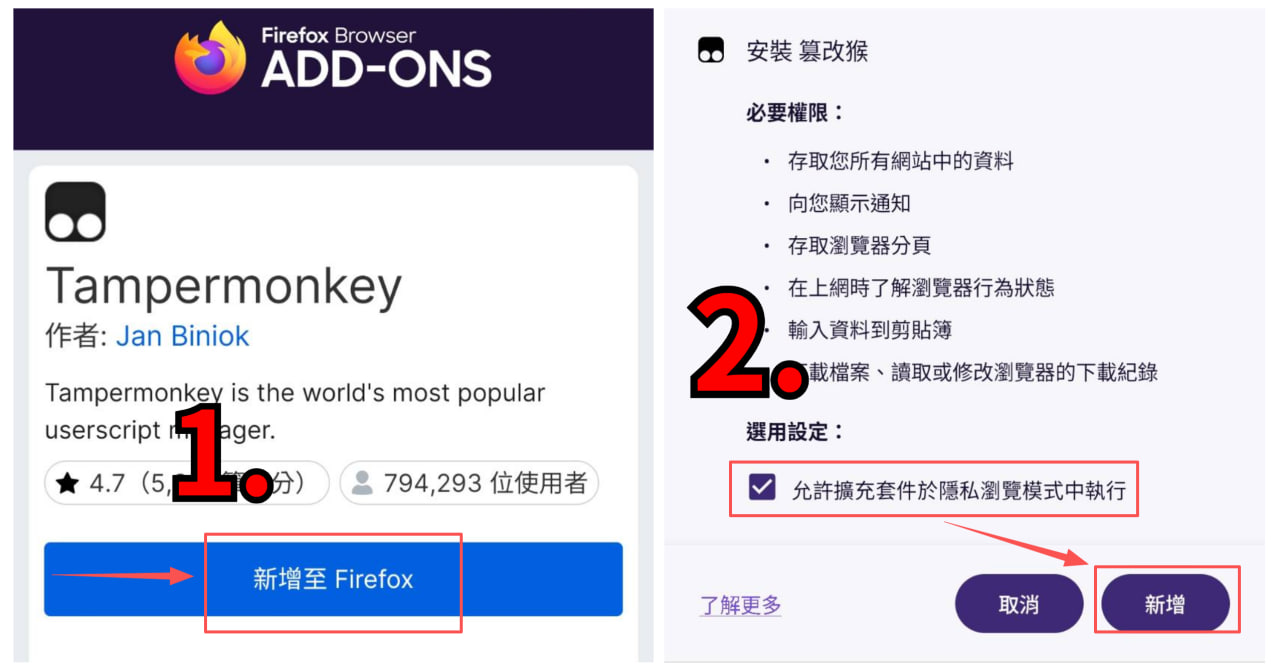
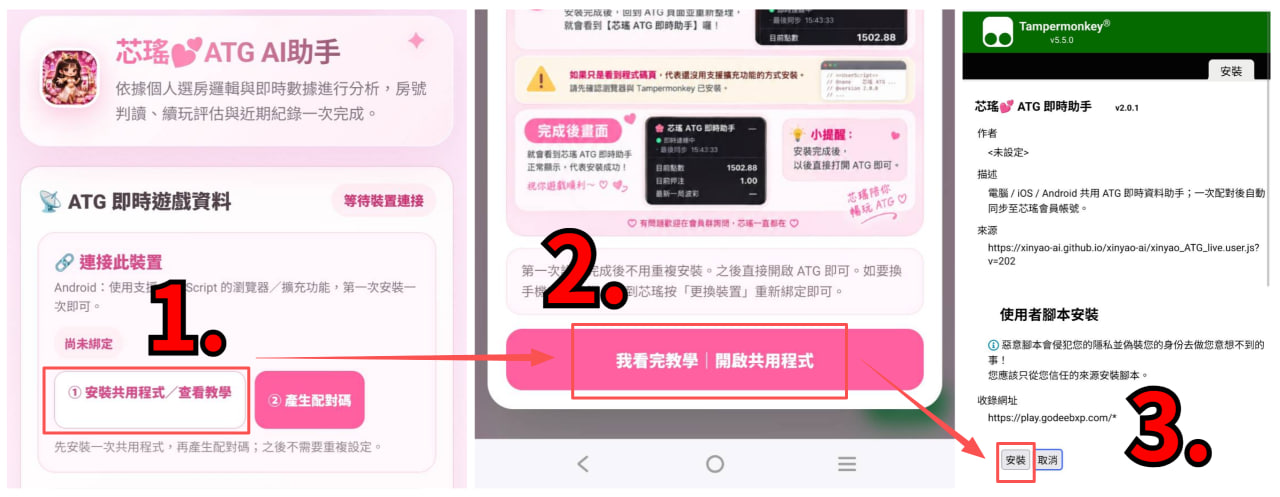
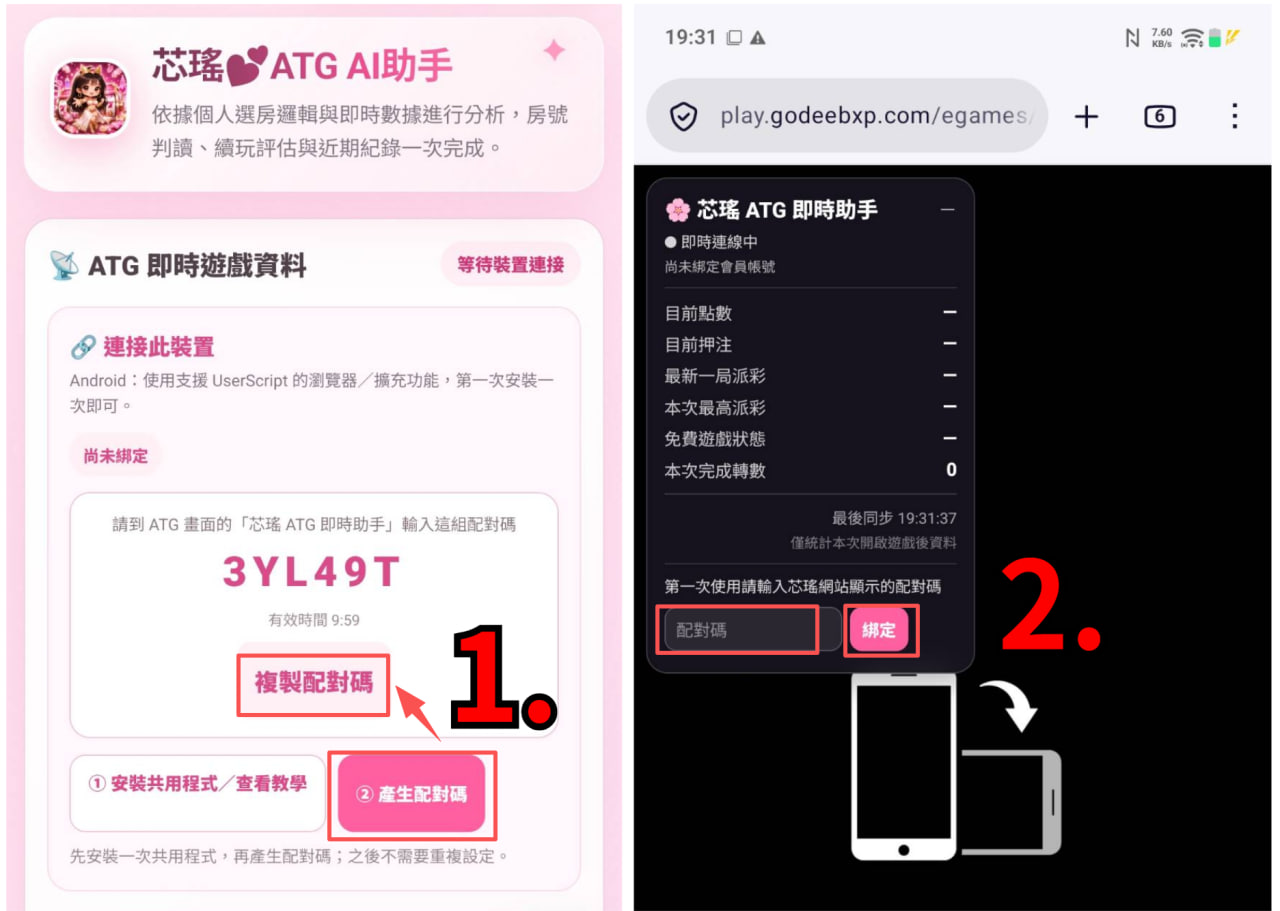
查看原網站的實際安裝教學圖片(歷史參考)
這些圖片取自你先前保存的原版 xinyao-ai-main 備份,與目前公開原站對應。圖片可能顯示舊品牌、舊網址或舊安裝步驟;只作操作位置參考,不能把圖片中的舊下載來源、舊腳本或舊帳號直接當成新站正式設定。
🍎 iPhone / iPad 安裝指引
使用 Safari 開啟自己的網站
等新 Cloudflare 網站正式部署後,使用 Safari 開啟該網址。不要使用聊天軟體內建瀏覽器。
開啟分享功能
點 Safari 的「分享」圖示,往下找到「加入主畫面」。不同 iOS 版本的按鈕位置可能不同。
新增主畫面圖示
確認名稱與圖示後點「加入」,主畫面就會顯示網站捷徑。
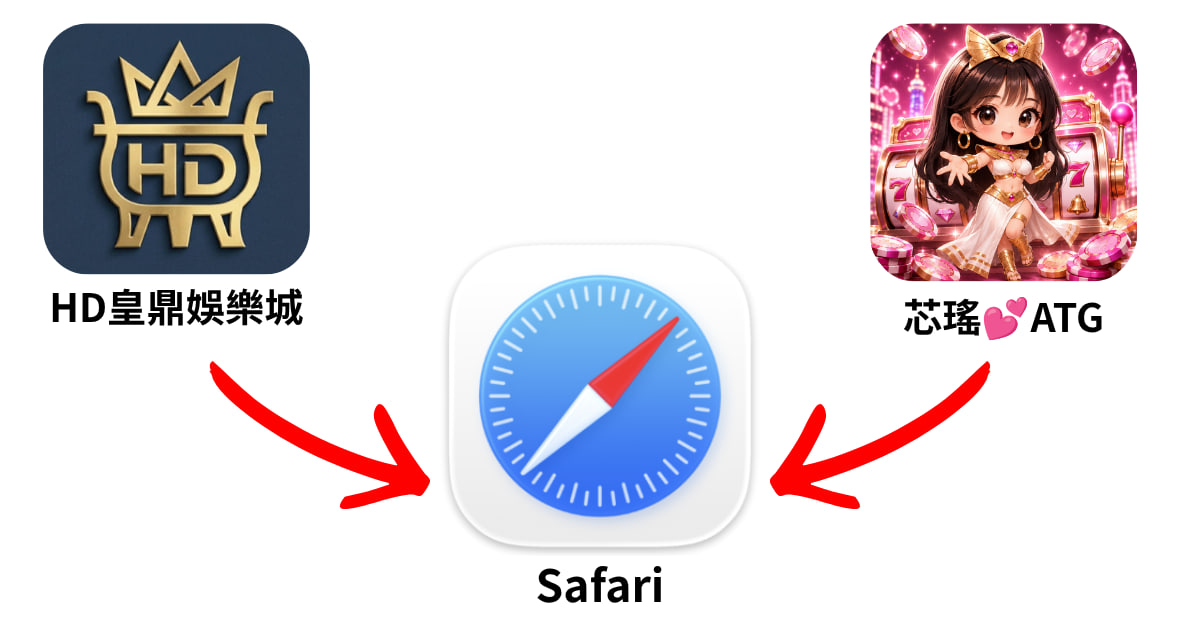
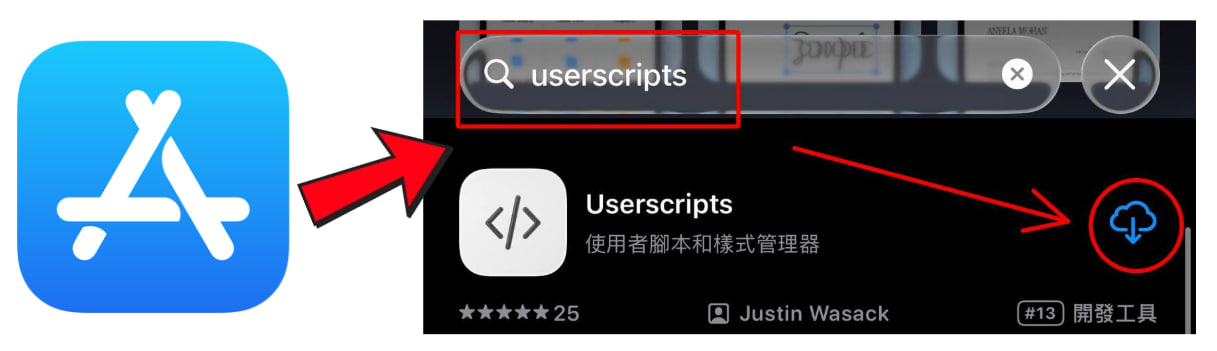
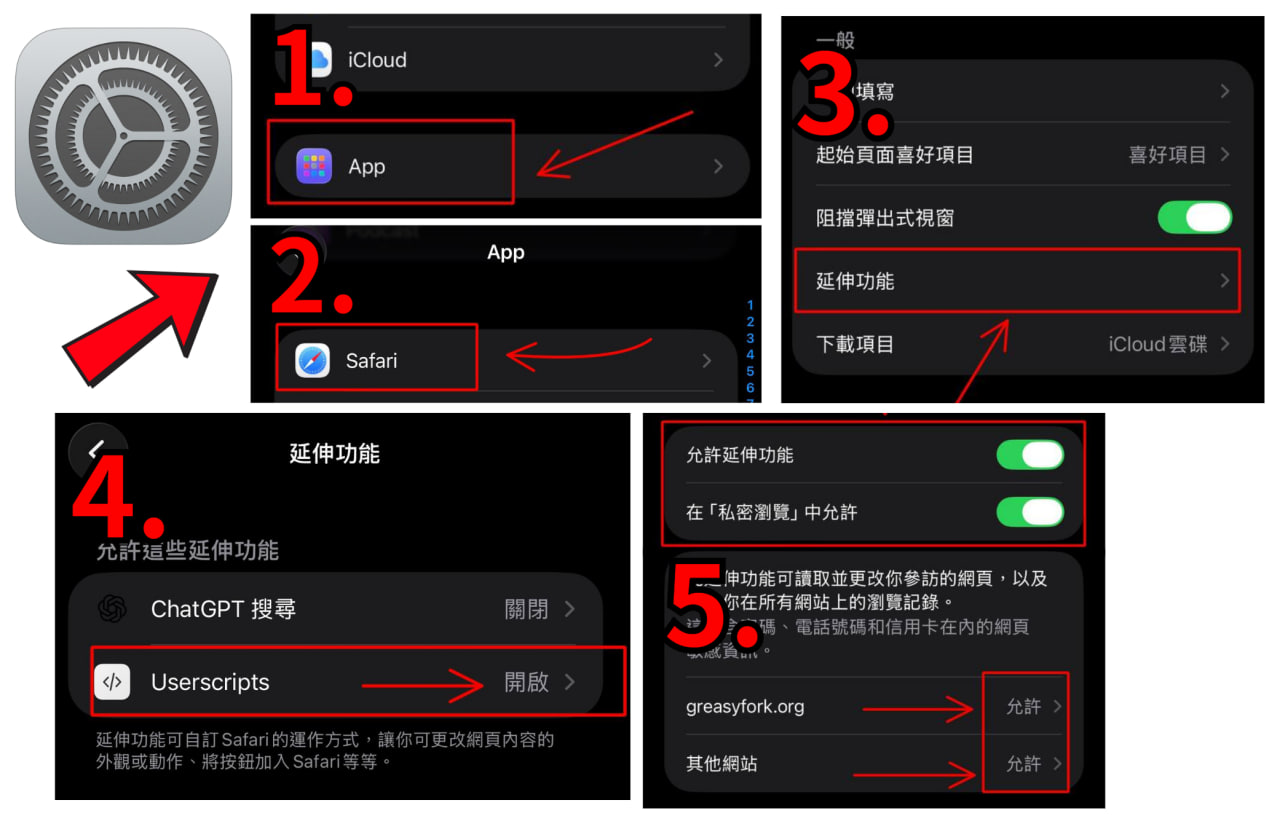
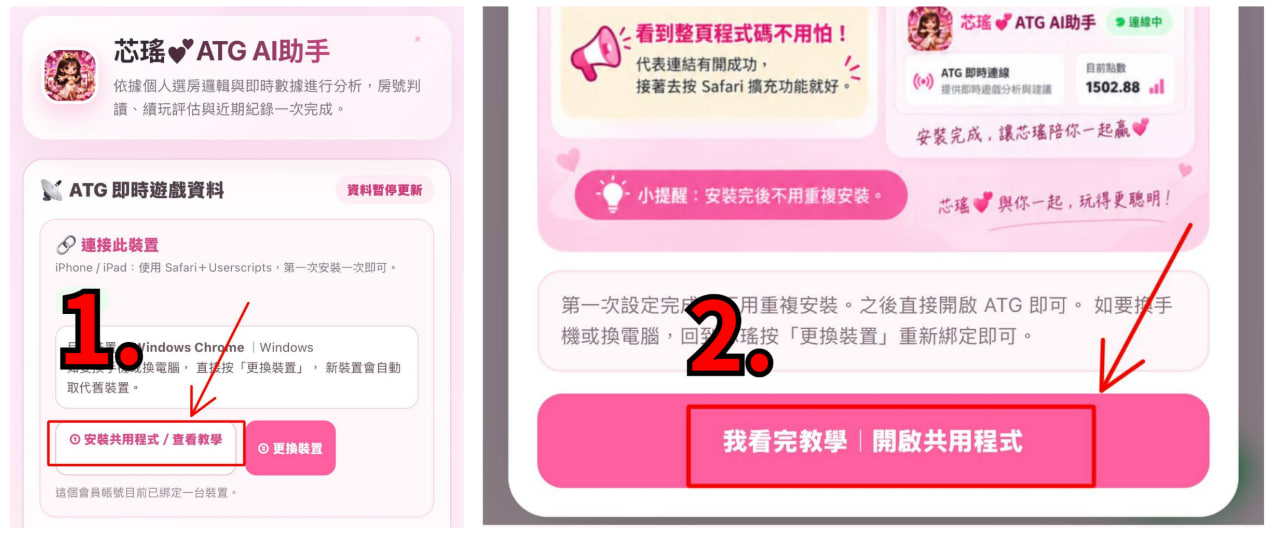
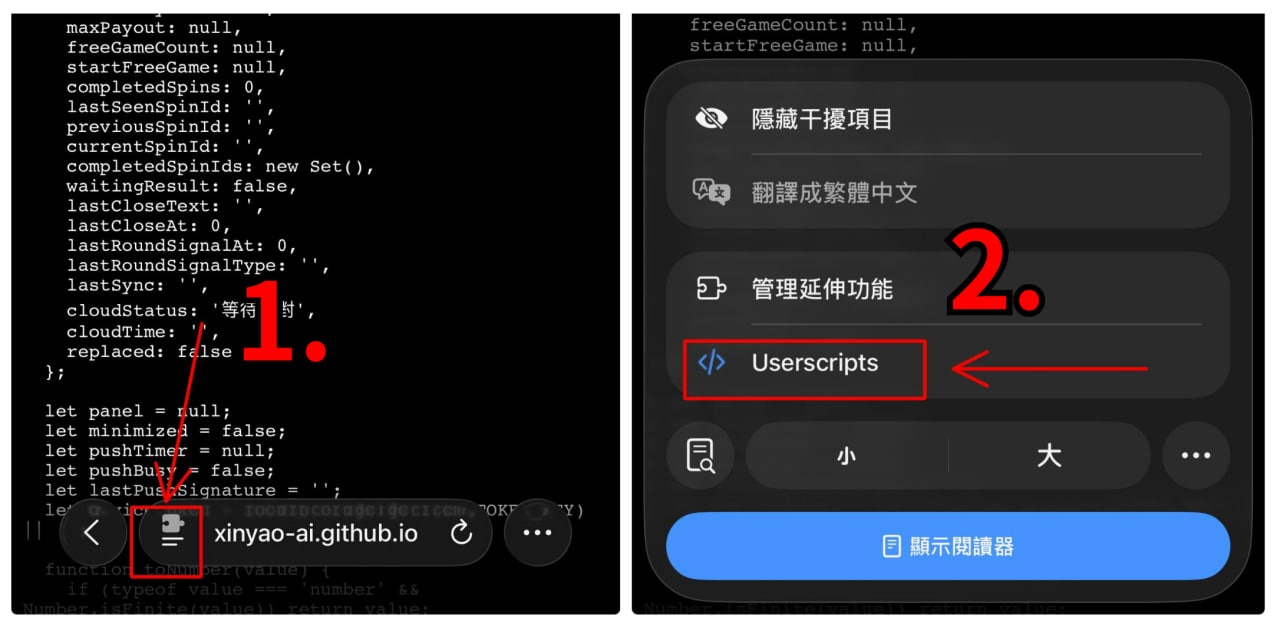
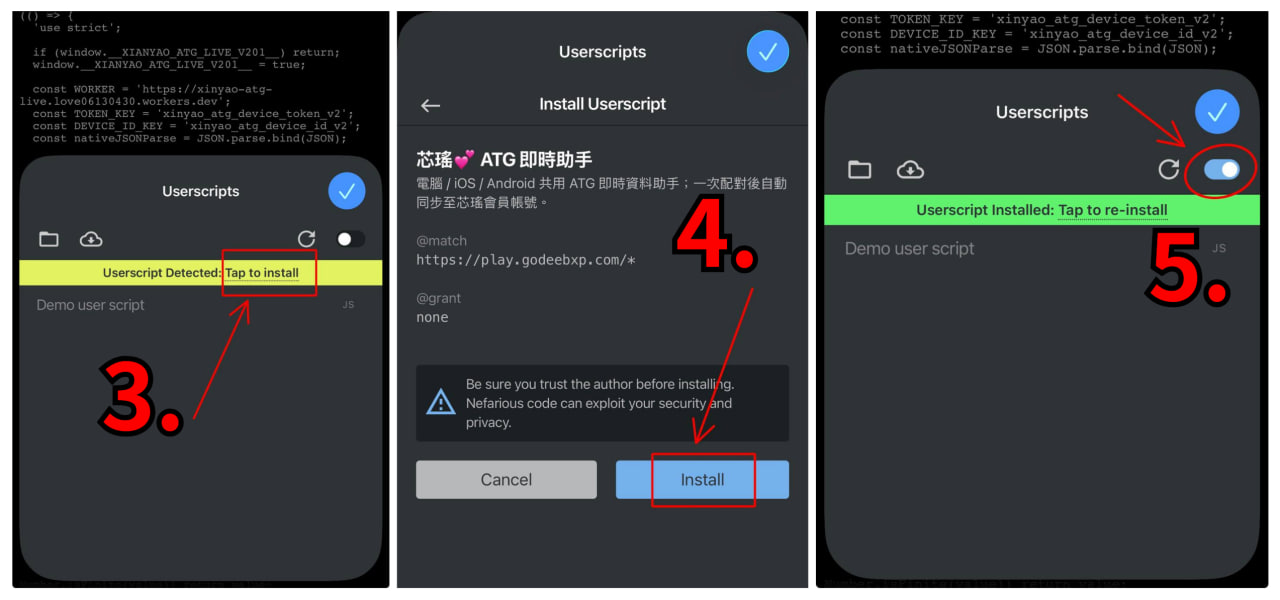
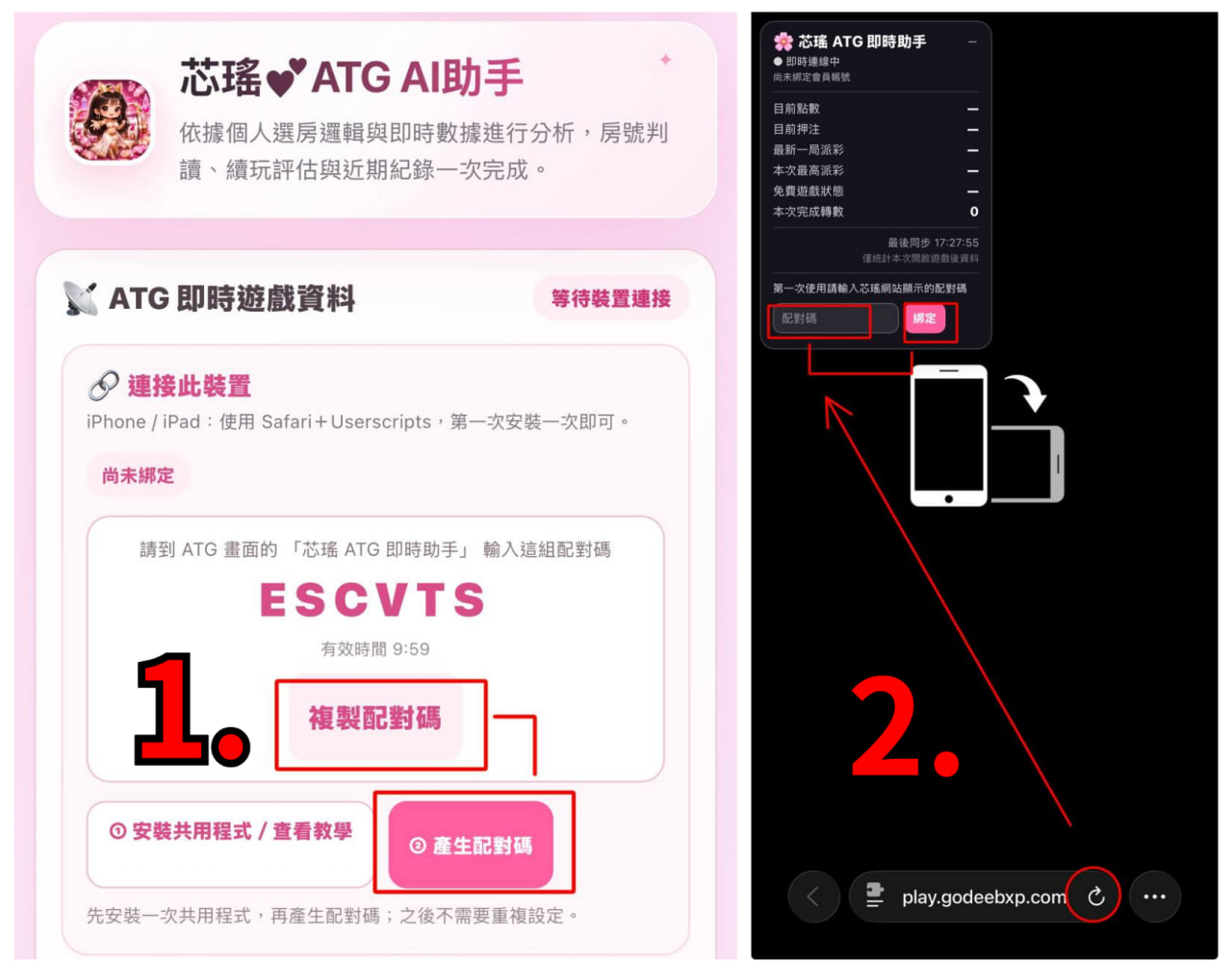
原始備份曾有另一套 Userscripts 延伸功能教學,但其腳本指向芯瑤舊網站,因此新版先不引導安裝那套腳本。
查看原網站的實際安裝教學圖片(歷史參考)
這些圖片取自你先前保存的原版 xinyao-ai-main 備份,與目前公開原站對應。圖片可能顯示舊品牌、舊網址或舊安裝步驟;只作操作位置參考,不能把圖片中的舊下載來源、舊腳本或舊帳號直接當成新站正式設定。
常見問題
為什麼沒有直接下載按鈕?
你目前提供的是網站素材,沒有經確認可供新站使用的 Windows EXE 或 Android APK。為避免下載到舊版或錯誤程式,這裡先保留資訊頁面。
我已經是皇鼎會員,現在可以登入嗎?
目前只有靜態預覽。新站的 SSO 與會員 API 完成部署、授權與測試後,才能正式登入。
怎樣知道正式版完成?
正式版需要確認網站網址、後端健康檢查、SSO 登入、權限控管以及 AI 端到端測試。